

🚨 Plantão de Dúvidas - Final SMC
🎥 Passo a Passo na Prática (5 minutos)
Está com dúvida de como acessar a plataforma ou renomear o Zoom? Assista a este vídeo rápido! Mostramos a tela do computador com todos os passos detalhados para você entrar na prova sem erros.
📄 Documento Oficial de Instruções
Acesse o PDF completo com o passo a passo, todas as regras e detalhes técnicos exigidos pela organização internacional para a prova.
Baixar PDF de Instruções1. Ainda não fui aceito no Zoom. O que fazer?
Como informamos no cronograma oficial, o processo de aceite nas salas do Zoom pode levar até 30 minutos. A previsão de início da prova é entre 09:00 e 09:30.
Estar na sala de espera ("Waiting Room") não significa que há algo errado com o seu acesso. A organização de Singapura está admitindo milhares de alunos simultaneamente, então é só manter a calma e esperar o fiscal liberar a sua entrada.
2. Onde encontro meu Login, Senha e Links da prova?
Seu Login da Plataforma OCS, sua Senha e seu nome correto do Zoom foram enviados para o seu e-mail e estão disponíveis no seu Dashboard de Aluno.
Acessar meu Dashboard3. O que é a "Security Key" e por que não recebi?
A Chave de Segurança (Security Key) é a senha final para destravar a sua prova. Ela é controlada exclusivamente pela organização de Singapura.
Como receber: Ela será enviada apenas no chat do Zoom, e somente para os alunos que estiverem com o nome renomeado corretamente e com as câmeras ativadas seguindo as regras.
4. Como devo renomear meu nome no Zoom?
É OBRIGATÓRIO renomear o seu perfil no Zoom seguindo exatamente o formato que está no seu e-mail ou Dashboard. O padrão é:
Exemplo: BR 16 - Brazil - Artur Souza Veiga Jeronimo
⚠️ MUITO IMPORTANTE: O número que aparece ali (no exemplo, o 16) NÃO é a sua série escolar! Ele é o número da sua sala virtual no Zoom. Se esse número estiver errado, Singapura não conseguirá te direcionar para a sala correta e você não fará a prova.
5. Minha internet (ou energia) caiu no meio da prova. E agora?
Não entre em pânico! O sistema da prova (OCS) salva todas as suas respostas automaticamente a cada clique.
- Volte o mais rápido possível e acesse os links do Zoom e da prova novamente. Suas respostas anteriores estarão lá.
- Atenção: Sempre que você entra no sistema de novo, as questões podem ser embaralhadas. Verifique com cuidado as questões anteriores!
- MUITO IMPORTANTE: Só volte a realizar a prova e clicar nas questões depois que você já estiver de volta na chamada do Zoom, compartilhando a tela e com a câmera aberta.
6. Preciso mesmo entrar em dois Zooms diferentes?
SIM! É obrigatório.
- Zoom 1 (No Computador da Prova): Deve estar com a câmera aberta e a tela do computador compartilhada.
- Zoom 2 (Celular ou Tablet): Deve ser posicionado ao lado/atrás do aluno para filmar o ambiente, o teclado e a tela do computador.
Alunos com apenas uma câmera conectada não receberão a senha para iniciar a prova.
7. Acho que a minha série (Grade) está errada. E agora?
A sua série (Grade) aparecerá escrita dentro do próprio sistema da prova assim que você fizer o login. É muito comum os alunos acharem que a série está errada, mas preste atenção nesta regra:
A série definida para a sua prova final é rigorosamente vinculada à mesma série escolar com a qual você realizou a prova classificatória. Portanto, se o sistema mostrar uma série diferente da sua série atual no Brasil, fique tranquilo, pois é assim que deve ser.
8. Posso usar calculadora durante o exame?
Depende da sua série (Grade):
- Proibido: Alunos do Grade 1 ao Grade 4 não podem usar nenhum tipo de calculadora.
- Permitido: O uso é permitido apenas para alunos do Grade 5 em diante.
9. Posso usar papel de rascunho?
Sim, você pode usar rascunhos para fazer seus cálculos, mas preste muita atenção nestas duas regras de Singapura:
- Utilize apenas papéis avulsos (folhas soltas) e completamente em branco. Não use cadernos ou livros.
- Ao finalizar a prova, antes de sair da sala do Zoom, você deve rasgar as suas folhas de rascunho em frente à câmera para que os fiscais possam ver. O descumprimento dessa regra pode gerar anulação da prova.
10. Ao terminar o exame, o que devo fazer?
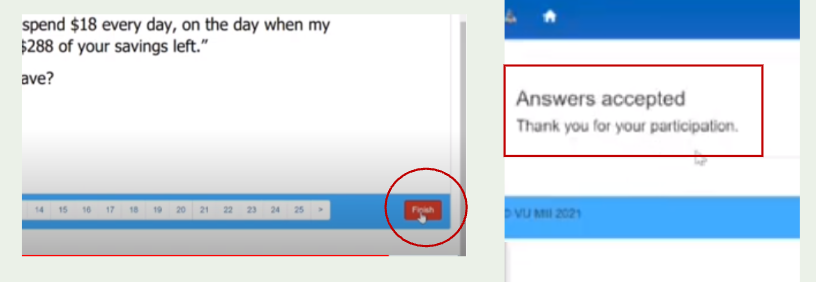
Ao concluir a sua prova, clique no botão "Finish" (Finalizar) e depois clique em "OK" para confirmar. Você receberá uma mensagem de confirmação na tela informando que a prova foi enviada com sucesso.
E se o tempo acabar sozinho?
Fique tranquilo! Se o tempo esgotar, você receberá a mensagem: "Out of time. Your answers were submitted.". Isso também funciona como uma confirmação de que suas respostas foram recebidas. Tudo o que foi feito é salvo em tempo real e a prova é submetida automaticamente.
Passos obrigatórios antes de sair da sala:
- Comunique ao fiscal que você terminou. O fiscal vai pedir para você rasgar o papel de rascunho na frente da câmera ("tear of paper").
- Após você rasgar o papel, o fiscal dirá que você pode sair.
- Somente nesse momento, feche a sua câmera e saia da chamada do Zoom.